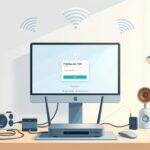
Einen Router richten Sie in fünf Schritten ein: Gerät anschließen, mit dem Konfigurationsmenü verbinden, Zugangsdaten des Anbieters eintragen, WLAN-Namen und Passwort festlegen und abschließend die Sicherheitseinstellungen prüfen. Der gesamte Vorgang dauert bei den meisten Modellen 15 bis 30 Minuten.
📋 Kurz zusammengefasst
Die Router-Einrichtung folgt fünf Schritten: Anschließen an Strom und Anschlussdose, Verbindung zur Benutzeroberfläche über die Adresse 192.168.178.1 oder fritz.box, Eingabe der Provider-Zugangsdaten, WLAN-Konfiguration mit eigenem Namen und WPA3-Passwort sowie Sicherheitscheck. Wichtig sind ein Passwort mit mindestens 16 Zeichen, aktuelle Firmware und ein geändertes Standard-Gerätepasswort. Bei Kabelanschluss entfällt die Zugangsdaten-Eingabe, weil das Gerät automatisch registriert wird.
Vor der Einrichtung benötigen Sie den Router selbst, das passende Anschlusskabel, die Zugangsdaten Ihres Internetanbieters und ein Endgerät zum Konfigurieren. Diese vier Dinge sollten griffbereit liegen, bevor Sie mit dem ersten Schritt beginnen.
Die Zugangsdaten sind der wichtigste Punkt. Ein Internetanbieter (Provider) schickt sie mit dem Vertragsstart per Post oder E-Mail. Sie bestehen meist aus einem Benutzernamen und einem Passwort, bei manchen Anschlüssen zusätzlich aus einer Anschlusskennung. Ohne diese Angaben lässt sich eine klassische DSL-Verbindung nicht herstellen. Bewahren Sie das Schreiben auf, denn Sie brauchen es auch bei einem späteren Router-Wechsel.
Das richtige Kabel hängt vom Anschlusstyp ab. Bei DSL verbindet ein DSL-Kabel den Router mit der TAE-Dose oder dem Splitter. Bei einem Kabelanschluss läuft die Verbindung über ein Koaxialkabel zur Multimediadose. Bei Glasfaser sitzt zwischen Dose und Router ein Glasfasermodem (ONT). Prüfen Sie vorab, welcher der drei Anschlusstypen bei Ihnen vorliegt.
Wie schließe ich den Router richtig an?
Sie schließen den Router an, indem Sie ihn zuerst mit dem Stromnetz und dann mit der Anschlussdose verbinden. Nach dem Einschalten dauert der Startvorgang ein bis drei Minuten, erkennbar an den blinkenden und danach dauerhaft leuchtenden Kontrolllampen.
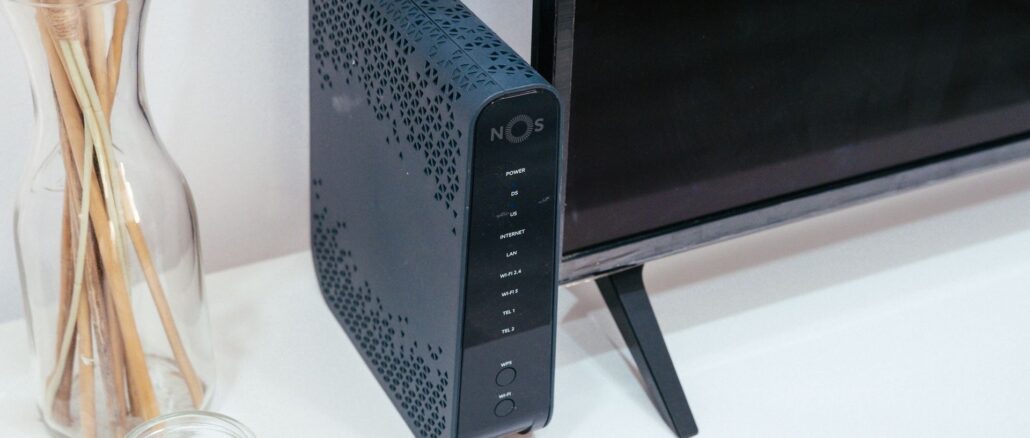
Stellen Sie den Router an einen zentralen, freien Ort. Dicke Wände, Metallregale und andere Elektrogeräte schwächen das Funksignal. Eine erhöhte Position, etwa auf einem Regal, verbessert die Reichweite spürbar. Vermeiden Sie geschlossene Schränke und die direkte Nähe zu Mikrowelle oder schnurlosem Telefon, da diese Geräte auf ähnlichen Frequenzen stören.
Verbinden Sie anschließend das Anschlusskabel mit dem passenden Port am Router. Die Anschlüsse sind bei den meisten Geräten beschriftet, etwa mit „DSL“, „WAN“ oder „Cable“. Warten Sie, bis die Lampe für die Internetverbindung stabil leuchtet. Ein dauerhaftes Blinken deutet auf ein Kabel- oder Anschlussproblem hin.
💡 Expert Insight
Die erste Einrichtung gelingt am zuverlässigsten über ein Netzwerkkabel statt über WLAN. Verbinden Sie Laptop und Router für die Konfiguration per LAN-Kabel: Die Verbindung bricht dann nicht ab, wenn Sie mitten im Vorgang den WLAN-Namen oder das Passwort ändern. Über Funk verliert das Gerät im Moment der Änderung die Verbindung und die Einrichtungsseite lädt nicht weiter. Erst nach abgeschlossener Konfiguration lohnt der Wechsel auf WLAN.
Wie öffne ich die Benutzeroberfläche des Routers?
Die Benutzeroberfläche öffnen Sie über einen Browser, indem Sie die IP-Adresse oder den Gerätenamen des Routers eingeben. Bei einer FritzBox lautet die Adresse fritz.box oder 192.168.178.1, bei anderen Herstellern oft 192.168.0.1 oder 192.168.1.1.
Die richtige Adresse steht auf einem Aufkleber an der Unterseite des Routers, zusammen mit dem voreingestellten Gerätepasswort. Geben Sie die Adresse in die Adresszeile des Browsers ein, nicht in ein Suchfeld. Es erscheint eine Anmeldemaske, in der Sie das Standardpasswort vom Aufkleber eintragen.
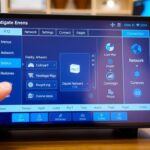
Viele moderne Router starten beim ersten Aufruf einen Einrichtungsassistenten. Dieser führt in wenigen Bildschirmseiten durch die Grundkonfiguration: Sprache wählen, Zugangsdaten eintragen, WLAN einrichten. Wer den Assistenten nutzt, muss die einzelnen Menüpunkte nicht manuell suchen. Für Feineinstellungen wie Kindersicherung oder Gastzugang wechseln Sie später ins vollständige Menü.
Wenn Sie tiefer in die Grundlagen von Heimnetzwerken und IP-Adressen einsteigen möchten, finden Sie in der Rubrik Wissen weiterführende Erklärungen. Praktische Tipps rund um die Ausstattung des vernetzten Zuhauses versammelt die Rubrik Leben.
Wie richte ich das WLAN sicher ein?
Ein sicheres WLAN richten Sie ein, indem Sie einen individuellen Netzwerknamen vergeben, die Verschlüsselung auf WPA3 oder WPA2 stellen und ein Passwort mit mindestens 16 Zeichen wählen. Diese drei Einstellungen schützen das Netzwerk zuverlässig vor fremdem Zugriff.
Der Netzwerkname, auch SSID genannt, sollte keine persönlichen Daten wie Ihren Nachnamen oder die Wohnungsnummer enthalten. Wählen Sie einen neutralen Namen. Als Verschlüsselung nutzen Sie WPA3, den aktuellen Sicherheitsstandard; ältere Geräte unterstützen mindestens WPA2. Das veraltete WEP gilt als unsicher und sollte nie zum Einsatz kommen.
Das WLAN-Passwort ist die zentrale Schutzbarriere. Das Bundesamt für Sicherheit in der Informationstechnik (BSI) empfiehlt für WLAN-Schlüssel eine Länge von mindestens 20 Zeichen aus Groß- und Kleinbuchstaben, Ziffern und Sonderzeichen. Ein langes, zufälliges Passwort schützt besser als ein kurzes kompliziertes. Notieren Sie es an einem sicheren Ort außerhalb des Routers.
⚠️ Wichtiger Hinweis
Ändern Sie unbedingt das voreingestellte Gerätepasswort für die Router-Oberfläche. Viele Hersteller nutzen ab Werk identische oder leicht erratbare Standardpasswörter, die in öffentlichen Listen kursieren. Solange dieses Passwort unverändert bleibt, kann jeder im Netzwerk die komplette Konfiguration übernehmen – unabhängig davon, wie stark Ihr WLAN-Schlüssel ist.
Was tun, wenn keine Verbindung zustande kommt?
Kommt keine Verbindung zustande, prüfen Sie zuerst die Kabel, dann die Zugangsdaten und zuletzt die Firmware des Routers. In den meisten Fällen liegt die Ursache an einem lose sitzenden Kabel oder einem Tippfehler bei den Zugangsdaten.
Kontrollieren Sie, ob alle Stecker fest sitzen und die Internetlampe leuchtet. Ein Neustart des Routers löst viele Störungen: Gerät für 30 Sekunden vom Strom trennen und neu starten. Prüfen Sie die eingetippten Zugangsdaten Buchstabe für Buchstabe, da schon ein falsches Zeichen die Anmeldung beim Provider verhindert.
Bleibt das Problem bestehen, aktualisieren Sie die Firmware. Die Firmware ist die interne Betriebssoftware des Routers; ein Update behebt Fehler und schließt Sicherheitslücken. Die meisten Geräte prüfen im Menü unter „System“ oder „Update“ automatisch auf neue Versionen. Hilft auch das nicht, kann eine Störung beim Anbieter vorliegen – dann hilft ein Anruf beim Support weiter.
💬 Meine Einschätzung
Die gängige Annahme lautet, Router-Einrichtung sei etwas für Technikprofis. In der Praxis erledigen die Einrichtungsassistenten moderner Geräte 90 Prozent der Arbeit automatisch. Der eigentliche Stolperstein ist selten die Technik, sondern das Weglassen der zwei wichtigsten Sicherheitsschritte: das Standard-Gerätepasswort zu ändern und ein wirklich langes WLAN-Passwort zu setzen. Wer sich für diese beiden Punkte fünf zusätzliche Minuten nimmt, spart sich später den Ärger über einen fremden Zugriff. Alles andere lässt sich jederzeit nachträglich im Menü anpassen – ein falsch eingerichteter Router ist kein Grund zur Sorge, sondern eine Sache von wenigen Klicks.
Erstkonfiguration am besten per LAN-Kabel, nicht über WLAN
Oberfläche über 192.168.178.1, fritz.box oder die Adresse vom Geräteaufkleber
WPA3-Verschlüsselung und WLAN-Passwort mit mindestens 16–20 Zeichen (BSI-Empfehlung)
Standard-Gerätepasswort ändern und Firmware aktuell halten
Häufige Fragen zur Router-Einrichtung
Wie lange dauert die Einrichtung eines Routers?
Die Einrichtung dauert bei den meisten Modellen 15 bis 30 Minuten. Hinzu kommt bei DSL- und Glasfaseranschlüssen eine mögliche Freischaltzeit des Anbieters, die von wenigen Minuten bis zu einigen Stunden reichen kann. Der eigentliche Konfigurationsvorgang am Gerät ist in einer halben Stunde erledigt.
Brauche ich für die Einrichtung einen Computer?
Nein, ein Smartphone oder Tablet genügt. Viele Hersteller bieten Einrichtungs-Apps an, die durch den Vorgang führen. Alternativ funktioniert die Konfiguration über den Browser jedes Endgeräts, das sich mit dem Router verbinden kann.
Kann ich den Router meines alten Anbieters weiternutzen?
Oft ja, sofern es sich nicht um ein gesperrtes Providergerät handelt. Frei gekaufte Router lassen sich mit neuen Zugangsdaten weiternutzen. Bei einem Anbieterwechsel müssen Sie lediglich die neuen Zugangsdaten eintragen und gegebenenfalls den Anschlusstyp anpassen.
Was ist der Unterschied zwischen 2,4 und 5 GHz?
Das 2,4-GHz-Band hat eine größere Reichweite, ist aber langsamer und störanfälliger. Das 5-GHz-Band bietet höhere Geschwindigkeiten auf kürzere Distanz. Moderne Router nutzen beide Bänder gleichzeitig und wählen automatisch das jeweils bessere für das Endgerät.
Quellen und weiterführende Literatur
Bundesamt für Sicherheit in der Informationstechnik (BSI) – Empfehlungen zur sicheren WLAN-Konfiguration und Passwortlänge.
Wi-Fi Alliance – offizielle Spezifikation der Verschlüsselungsstandards WPA2 und WPA3.
Verbraucherzentrale – Ratgeber zu Internetanschlüssen, Router-Pflicht und Anbieterwechsel.
IEEE 802.11 – technischer Standard für drahtlose lokale Netzwerke (WLAN).
Stiftung Warentest – Testberichte und Einrichtungshinweise zu aktuellen Router-Modellen.